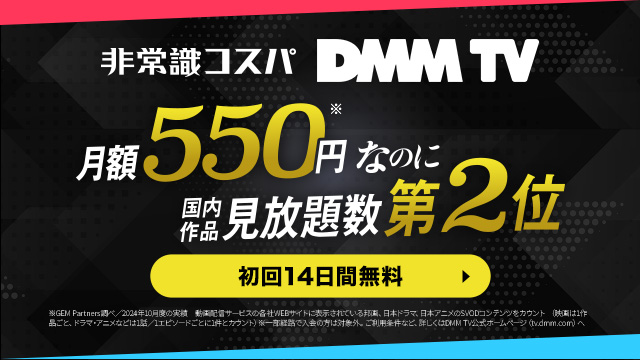
「楽しみにしていたアニメを移動中に見ようと思ったのに、DMM TVでダウンロードができない!」と困っていませんか?
せっかくの外出、通信量を節約して「ギガ死」を回避しながら動画を楽しみたいのに、ダウンロードボタンが反応しなかったり、エラーが出たりすると本当に焦りますよね。YouTubeや違法アップロードサイトを探すのは、ウイルス感染や著作権トラブルのリスクがあって絶対にNG。公式サービスのDMM TVなら、正しく設定すれば安全・快適に動画を持ち出せます。
この記事では、VODオタクの私が「DMM TVでダウンロードできない5つの原因」と、その解決方法を分かりやすく解説します。スマホの容量不足なのか、設定のミスなのか、この記事を読めばスッキリ解決して、今すぐお気に入りの作品をカバンに詰め込んで出かけられるようになりますよ!
DMM TVで動画がダウンロードできない!今すぐチェックすべき5つの原因
DMM TVでダウンロードがうまくいかない場合、実はちょっとした設定ミスや端末の状態が原因であることがほとんどです。まずは、なぜダウンロードができないのか、主な5つの原因を見ていきましょう。
1. スマホのストレージ(空き容量)が不足している
一番多い原因がこれです。動画ファイルは、写真や音楽に比べて圧倒的にデータサイズが大きいです。特に高画質でダウンロードしようとすると、1話あたり数百MB〜1GB以上の空き容量が必要になることもあります。
スマホの設定画面から「ストレージ」を確認して、空きが数GB以下になっている場合は、不要なアプリや写真を整理するか、DMM TVのダウンロード画質を「低画質」に下げて試してみてください。
2. Wi-Fi設定が「オン」になっている(モバイル通信制限)
DMM TVのアプリ設定には、「Wi-Fi接続時のみダウンロードする」という項目があります。これがオンになっていると、外出先でモバイルデータ通信(4G/5G)を使っているときにはダウンロードが始まりません。
「ギガを節約したいからWi-Fiのときだけ落としたい」という人には便利な機能ですが、急いでいるときにこれに気づかないと「ボタンが押せない!」とパニックになります。アプリ内の設定メニューから、現在の通信状況と設定が合っているか確認しましょう。
3. 作品自体のダウンロード制限やライセンスの問題
全ての作品がダウンロードできるわけではありません。権利上の都合で「ストリーミングのみ(ダウンロード不可)」となっている作品が稀にあります。作品詳細ページにダウンロードアイコンが表示されていない場合は、その作品は持ち出すことができません。
また、一度ダウンロードした動画でも、一定期間(48時間〜7日間程度)を過ぎると「ライセンスの更新」が必要になります。オフラインで見る直前に、一度ネットに繋いで更新ボタンを押す必要がある点は覚えておきましょう。
4. 同時視聴・デバイス登録台数の制限
DMM TVでは、1つのアカウントで同時にダウンロードできる端末の台数に制限があります。もし家族とアカウントを共有していたり、古いスマホにも動画を入れっぱなしにしていたりすると、新しい端末でダウンロードできないことがあります。
使っていない端末からダウンロード済み動画を削除するか、デバイス連携を解除することで解決します。
5. アプリのバージョンが古い・一時的な不具合
アプリが最新バージョンでない場合、ダウンロード機能が正常に動かないことがあります。App StoreやGoogle Playストアで「更新」が来ていないかチェックしてください。また、スマホ自体の不具合であれば、再起動するだけであっさり直ることも多いですよ。
DMM TVのダウンロード機能を快適に使うための設定ガイド
原因がわかったところで、次は「失敗しないための設定」を整えましょう。VODオタクの私が実践している、通信量とストレージのバランスを取る賢い設定術を紹介します。
画質設定を見直して容量を節約する
DMM TVでは、ダウンロード時の画質を「最高画質」「高画質」「標準画質」「低画質」から選べます。スマホの小さな画面で見るなら、「標準画質」でも十分に綺麗です。画質を下げることで、ダウンロード速度が上がり、スマホの容量も圧迫しにくくなります。
- 最高画質:大画面タブレット向け(容量を大量に使う)
- 標準画質:スマホ視聴に最適(バランスが良い)
- 低画質:とにかく容量を節約したい時用
保存先をSDカードにする(Androidユーザー限定)
Androidスマホを使っているなら、動画の保存先を本体メモリではなく「SDカード」に変更するのがおすすめです。本体ストレージが写真やアプリでパンパンでも、SDカードに余裕があれば何十話ものアニメを持ち歩けます。
設定方法は簡単。アプリ内の設定メニューから「保存先」をSDカードに切り替えるだけです。ただし、SDカード自体の書き込み速度が遅いとエラーの原因になるので、ある程度高速なカード(Class 10以上)を使いましょう。
もしDMM TVで解決しないなら?他サービスへの乗り換えもアリ
「どうしてもDMM TVのアプリと相性が悪い」「もっとたくさんの作品をダウンロードして持ち歩きたい」という場合は、他の動画配信サービスを試してみるのも賢い選択です。特にダウンロード機能の安定性と作品数で選ぶなら、U-NEXTが最強です。

U-NEXTは月額料金こそDMM TVより高いですが、ダウンロードできる作品数が桁違いに多く、アプリの挙動も非常にスムーズです。キャリア決済や楽天ペイも使えるので、クレジットカードを持っていない学生さんでも安心して始められます。何より「31日間無料トライアル」があるので、自分のスマホでしっかりダウンロードできるか試せるのが嬉しいポイントですね。
ダウンロード機能を使う時の注意点と「損をしない」コツ
オフライン視聴は便利ですが、いくつか気をつけておかないと「損をした!」と感じてしまうポイントがあります。
解約後はダウンロードした動画も見られなくなる
よく勘違いされるのですが、ダウンロードした動画は「スマホの中に動画ファイルとして保存される」わけではありません。あくまでアプリ内で再生できるデータとして一時保存されているだけです。そのため、DMM TVを解約したり、無料トライアル期間が終わったりすると、ダウンロード済みの動画もすべて再生できなくなります。
「解約したのに見れると思っていた…」と後悔しないよう、見たい作品は契約期間中に使い倒しましょう!
48時間の視聴期限に注意
ダウンロードした動画には「ライセンス」という有効期限があります。多くの作品は、一度再生を開始してから48時間、またはダウンロードしてから7日間程度で期限が切れます。期限が切れると、再度ネットに繋いでライセンスを更新(数秒で終わります)する必要があります。
飛行機の中など、完全にネットが遮断される場所に行く前には、必ず一度アプリを開いてライセンスが有効か確認しておくのが「VODオタク」の鉄則です。
Q. ダウンロードした動画が勝手に消えることはありますか?
A. 基本的にはありませんが、アプリをアンインストールしたり、ログアウトしたりすると、著作権保護の観点からダウンロードデータはすべて自動的に削除されます。また、スマホのOSアップデートなどでデータがリセットされる可能性もゼロではないので、大事な動画はこまめにチェックしましょう。
Q. モバイル回線でダウンロードするとどれくらい通信量を使いますか?
A. 画質によりますが、アニメ1話(約24分)で標準画質なら約200MB〜300MB程度です。3〜4話落とすだけで1GB近く消費してしまうので、基本的にはWi-Fi環境でのダウンロードを強くおすすめします。「ギガ死」を避けるためにも、アプリ設定で「Wi-Fi時のみ」をオンにしておきましょう。
Q. パソコンにダウンロードしてオフラインで見ることはできますか?
A. 残念ながら、DMM TVのダウンロード機能はスマホ・タブレット用のアプリ限定です。パソコンのブラウザ視聴ではダウンロードができないため、常にインターネット接続が必要になります。外出先で見るなら、スマホやiPadなどのタブレットを活用しましょう。
まとめ:原因を解決して、いつでもどこでもエンタメを楽しもう!
DMM TVでダウンロードができない原因は、ストレージ不足や設定ミスなど、意外とシンプルなことが多いです。まずは以下の3点を今すぐチェックしてみてください。
- スマホの空き容量が1GB以上あるか?
- アプリ設定で「Wi-Fi接続時のみ」がオンになっていないか?
- アプリが最新バージョンになっているか?
もし「どうしても今のスマホとDMM TVの相性が悪い…」と感じるなら、ダウンロード機能が非常に安定しているU-NEXTや、月額600円で圧倒的コスパのAmazonプライムを試してみるのも手です。AmazonプライムならAmazonギフト券でも支払えるので、誰でも手軽に始められますよ。
どのサービスも、無料トライアル期間中に解約すれば料金は一切かかりません。まずは自分に合ったサービスを見つけて、オフライン視聴の快適さを体感してみてください。通勤時間や待ち時間が、最高のアニメタイムに変わりますよ!
まずは無料期間で使い倒してみましょう!