「通勤中に映画を見ようと思ったら、ダウンロードボタンが押せない!」「飛行機の中で見ようとしたら、保存したはずの動画が消えていた…」なんて経験はありませんか?せっかくの移動時間が台無しになると、本当にガッカリしますよね。
こんにちは!VOD(動画配信サービス)オタクのブロガーです。私は休日になると、スマホ一つ持ってカフェや電車でアニメや映画をハシゴするのが趣味なのですが、実はAmazonプライムビデオ(アマプラ)のダウンロード機能には、意外と知られていない「制限」がいくつかあるんです。
この記事では、アマプラで動画がダウンロードできない原因や、保存した動画が消えてしまう理由を徹底解説します。また、制限を気にせずもっと自由に動画を楽しみたい方のために、他のおすすめサービスも紹介しますね。違法アップロードサイトのような危険な方法ではなく、公式の機能を賢く使い倒して、ストレスフリーなエンタメライフを手に入れましょう!
結論:Amazonプライムビデオのダウンロード制限は「ルール」を知れば怖くない!
まず結論から言うと、アマプラでダウンロードができない、あるいは消えてしまうのは、アプリの不具合ではなく「サービスの仕様(制限)」であることがほとんどです。主な制限は「最大25本まで」「視聴期限は48時間」といったものです。
もし、こうした制限がどうしても不便に感じるなら、Amazonプライム以外のサービスを併用するのも賢い選択ですよ。まずは、手軽に始められるAmazonプライムの基本をチェックしておきましょう。Amazonギフト券での支払いもできるので、クレジットカードを持っていない学生さんでも安心して始められます。
Amazonプライムビデオでダウンロードできない5つの主な原因
「ダウンロードボタンがグレーアウトしていて押せない」「エラーが出る」といった場合に考えられる原因をまとめました。外出先で困る前に、チェックしておきましょう。
1. デバイスのストレージ容量が足りない
一番多いのがこれです。スマホの空き容量が不足していると、ダウンロードは開始されません。映画1本(約2時間)を最高画質でダウンロードすると、数GBの容量を消費することもあります。設定から「画質」を落とすか、不要なアプリや写真を整理して、ストレージ容量を確保しましょう。Androidユーザーなら、保存先をSDカードに変更するのも有効な手段です。
2. ダウンロード本数の上限(25本)に達している
Amazonプライムビデオでは、1つのアカウントでダウンロードできる作品数は合計「25本まで」と決まっています。これを知らずにアニメのシリーズを一気に落とそうとすると、途中で止まってしまいます。新しい作品を入れたいときは、視聴済みの作品を削除してから試してみてください。
3. 同じ作品をダウンロードできる台数制限
同じ作品を同時にダウンロードできるのは、最大2台のデバイスまでです。例えば、自分のスマホとタブレットの両方に同じ映画を入れようとすると、3台目以降は制限がかかります。家族でアカウントを共有している場合は、誰かが同じ作品を落としていないか確認が必要です。
4. 作品自体がダウンロード対象外
実は、すべての作品がオフライン再生に対応しているわけではありません。権利上の都合で「ストリーミングのみ」となっている作品もあります。作品詳細ページにダウンロードアイコンが表示されていない場合は、残念ながら外で見ることはできません。この場合は、Wi-Fi環境下で視聴するしかありません。
5. アプリのバージョンが古い・一時的な不具合
アプリが最新バージョンでない場合、予期せぬエラーが発生することがあります。また、通信環境が不安定なWi-Fi(公衆Wi-Fiなど)を使っていると、ダウンロードが正常に完了しません。一度アプリをアップデートするか、安定した自宅のWi-Fi環境で試してみましょう。
「保存した動画が消えた?」視聴期限とオフライン再生のルール
ダウンロードはできたのに、いざ見ようとしたら消えていた…というのもよくあるトラブルです。これには「期限」が関係しています。
30日間の保存期限と48時間の視聴期限
ダウンロードした作品には、大きく分けて2つの期限があります。
- 保存期限:ダウンロードしてから30日間。
- 視聴期限:一度再生を開始してから48時間。
特に注意したいのが、再生を始めてからの「48時間」という制限です。旅行の初日にちょっとだけ冒頭を見た映画を、帰りの飛行機で見ようと思っても、48時間を過ぎていると期限切れで見られなくなってしまいます。期限が切れた場合は、再度インターネットに接続してライセンスを更新(再ダウンロードに近い処理)する必要があります。
プライム会員特典から外れた(配信終了)
ダウンロードしていても、その作品がAmazonプライムの「見放題対象」から外れてしまうと、オフラインでも再生できなくなります。配信終了間近の作品は、早めに視聴を済ませるのが鉄則です。
制限が気になるなら「U-NEXT」との併用がおすすめ!
「25本じゃ足りない!」「もっとたくさんの作品をオフラインで楽しみたい!」という方には、動画配信サービスNo.1の作品数を誇るU-NEXTがおすすめです。U-NEXTはダウンロード制限が非常に緩く、デバイスの容量が許す限りいくらでも保存可能です(※一部作品を除く)。
しかも、初回31日間は無料トライアルができるので、旅行や出張の期間だけ試してみるという使い方もアリ。キャリア決済や楽天ペイも使えるので、クレジットカードを持っていない方でも簡単に登録できますよ。
アニメ特化で安く楽しむなら「DMM TV」も優秀
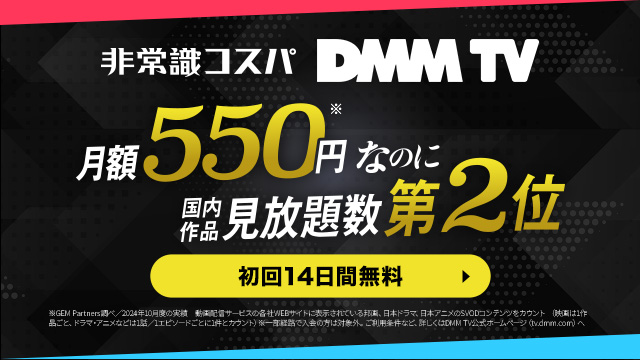
「移動中はとにかくアニメをたくさん見たい!」という方には、DMM TVがぴったり。月額550円(税込)という安さながら、新作アニメのカバー率は業界トップクラスです。こちらもダウンロード機能が充実しており、アニメの1クール(約12話)分をまとめて落としておくのにも最適です。
支払いにDMMポイント(コンビニで購入可能)が使えるので、使いすぎを防ぎたい方や現金派の方にも優しいサービスです。
動画配信サービス3社のダウンロード機能比較
主要3社のダウンロード機能を比較表にまとめました。自分のライフスタイルに合うのはどれか、チェックしてみてください。
| サービス名 | 最大ダウンロード数 | 視聴期限(再生開始後) | 特徴 |
|---|---|---|---|
| Amazonプライム | 25本 | 48時間 | コスパ最強。Amazon特典が豊富 |
| U-NEXT | 制限なし(容量次第) | 最長48時間(作品による) | 作品数No.1。雑誌も読み放題 |
| DMM TV | 制限なし(容量次第) | 作品による | アニメに強い。月額が安い |
アマプラは「25本」という制限があるのに対し、U-NEXTやDMM TVはデバイスのストレージ容量が許す限り保存できるのが強みですね。長期間の旅行や、アニメを一気にまとめて見たいときは、U-NEXTやDMM TVの方がストレスなく楽しめます。
公式サービスを安全に利用するメリット
動画を無料で楽しみたいからといって、YouTubeに違法アップロードされた動画や、怪しい海外サイト(Pandoraなど)を利用するのは絶対におすすめしません。こうしたサイトは、ウイルス感染のリスクがあるだけでなく、突然動画が削除されて見られなくなることも多いです。
公式サービスなら、高画質・高音質で安全に楽しめますし、オフライン再生機能も公式アプリで安心して利用できます。何より、無料トライアル期間を賢く使えば、「完全無料」ではありませんが「期間中に解約すれば0円」で安全に楽しむことができるんです。
解約忘れが怖い?損をしないための注意点
「無料トライアルを試したいけど、解約し忘れて月額料金が発生するのが怖い…」という不安、よくわかります!損をしないためのポイントは2つです。
- スマホの通知やカレンダーに解約日をメモする:登録した瞬間に、30日後の予定に「アマプラ解約」と入れておきましょう。
- 解約しても即視聴不可にならないか確認:Amazonプライムの場合、解約手続きをしても期間内であれば最後まで視聴可能です。登録してすぐに解約予約をしておけば、忘れっぽい人でも安心です。
Amazonプライムビデオのダウンロードに関するQ&A
Q. 機内モードでも動画は見られますか?
A. はい、事前にダウンロードが完了していれば、機内モード(完全オフライン)の状態でも視聴可能です。ただし、視聴期限(再生開始から48時間)が切れている場合は、一度ネットに繋いで更新する必要があるので、搭乗前に確認しておきましょう。
Q. ダウンロードした動画が勝手に消えることはありますか?
A. 主な原因は「視聴期限切れ」か「配信終了」です。また、アプリのキャッシュ削除や、ログアウトを行うとダウンロードしたデータが消去されることがあります。設定変更やログアウトをする際は注意してください。
Q. パソコンに動画をダウンロードしてオフラインで見れますか?
A. Windows 10/11向けの「Amazon Prime Video」アプリを使用すれば、パソコンでもダウンロード可能です。ブラウザ(ChromeやSafari)からはダウンロードできないので、専用アプリをインストールして利用しましょう。
Q. SDカードに保存した動画が再生できないのですが。
A. SDカードの相性や、読み込み速度の遅さが原因でエラーが出ることがあります。一度スマホ本体のストレージに保存先を変更して試してみてください。また、SDカードを別のデバイスに差し替えても、著作権保護のため再生はできません。
まとめ:制限を理解して外出先でもエンタメを楽しもう
Amazonプライムビデオのダウンロード制限について、解決策は見つかりましたか?
- ダウンロードできない時は:ストレージ容量、本数制限(25本)、台数制限をチェック。
- 消えた時は:48時間の視聴期限や配信終了を確認。
- もっと自由に楽しみたいなら:制限が緩いU-NEXTや、アニメに強いDMM TVを併用。
外での移動時間は、日々の忙しさを忘れて好きな作品に没頭できる貴重なチャンスです。制限のルールさえ分かっていれば、もう「見られない!」と慌てることはありません。まずは無料期間で使い倒してみて、自分にぴったりの視聴スタイルを見つけてくださいね。さあ、今すぐお気に入りの作品をダウンロードして、次の外出を楽しみましょう!
まずは無料期間で使い倒してみましょう!